25 ++ Windows10 ダーク 壁紙 217683-Windows10 ダーク 壁紙
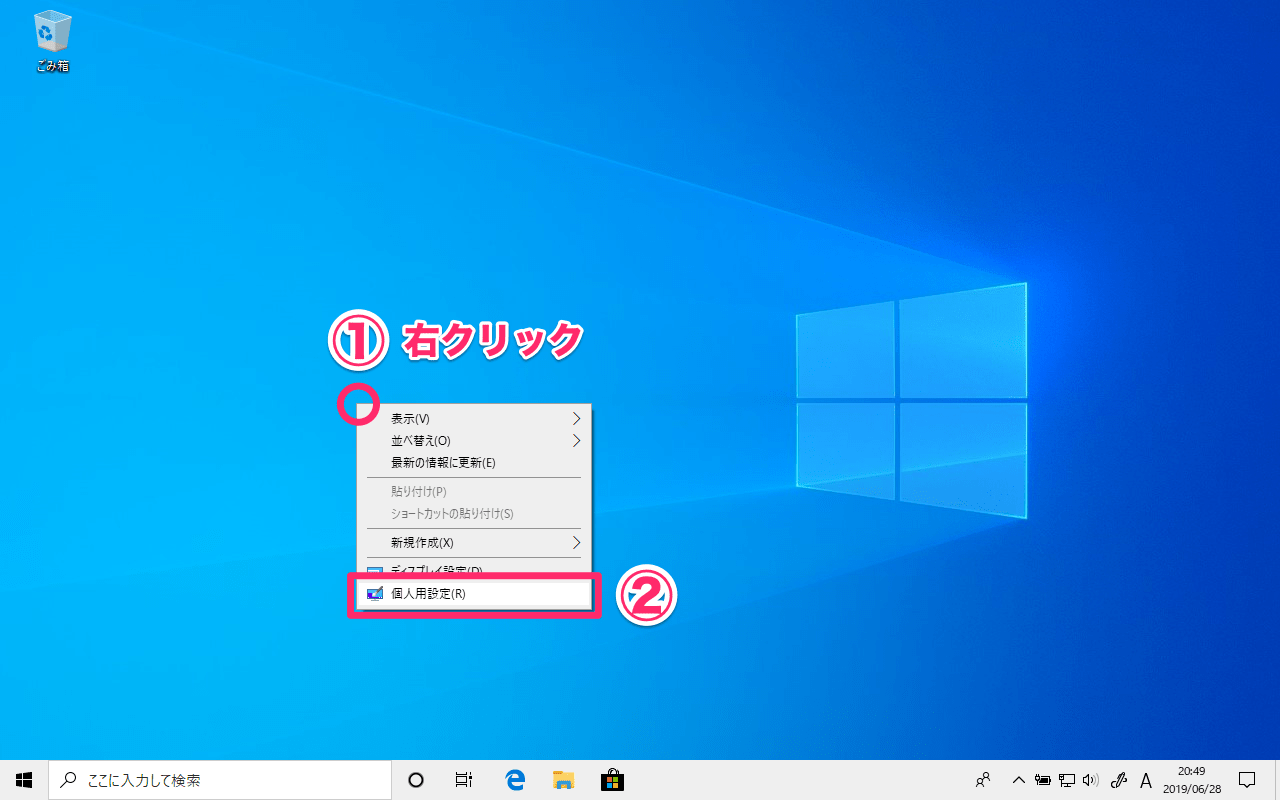
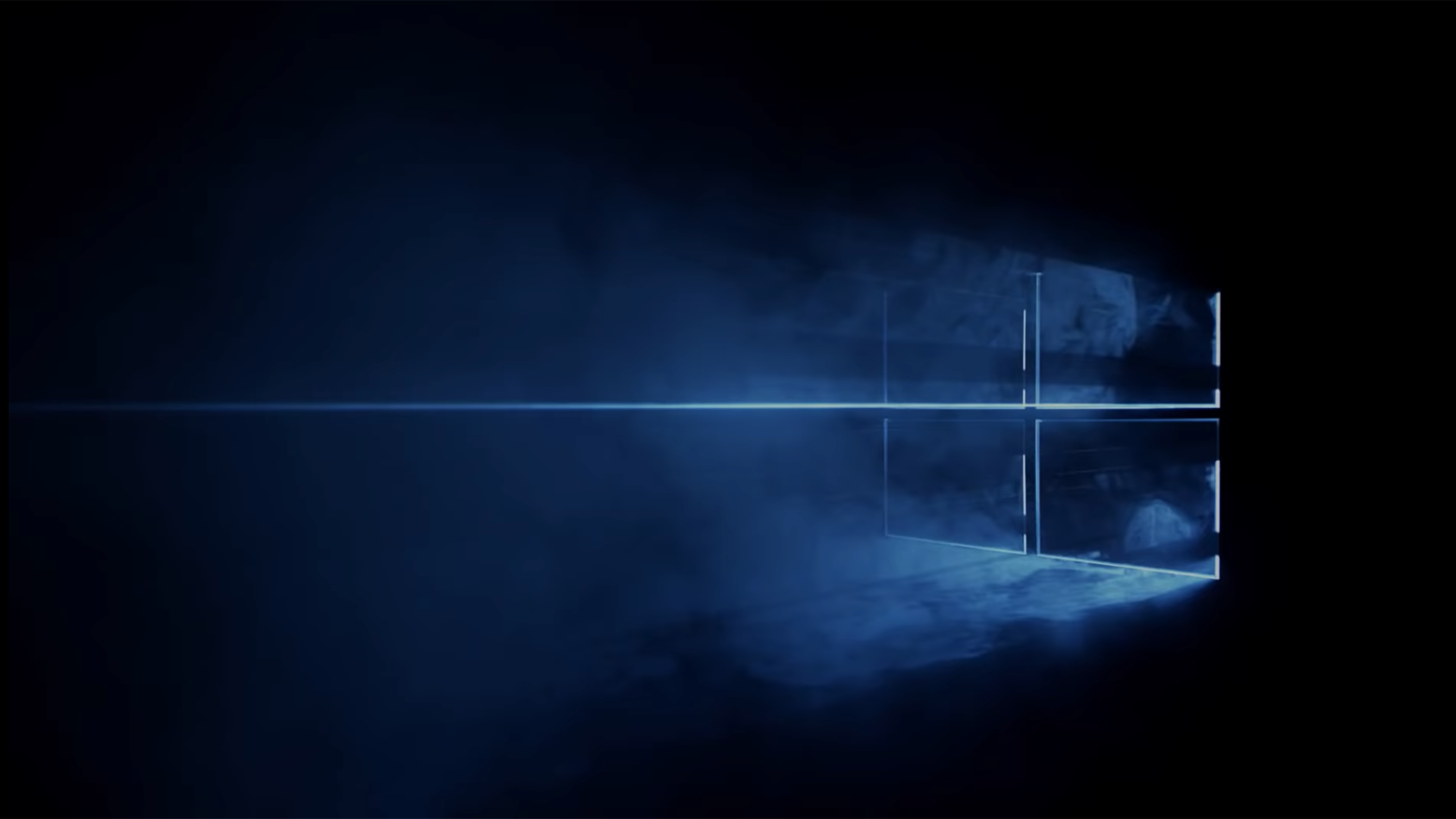
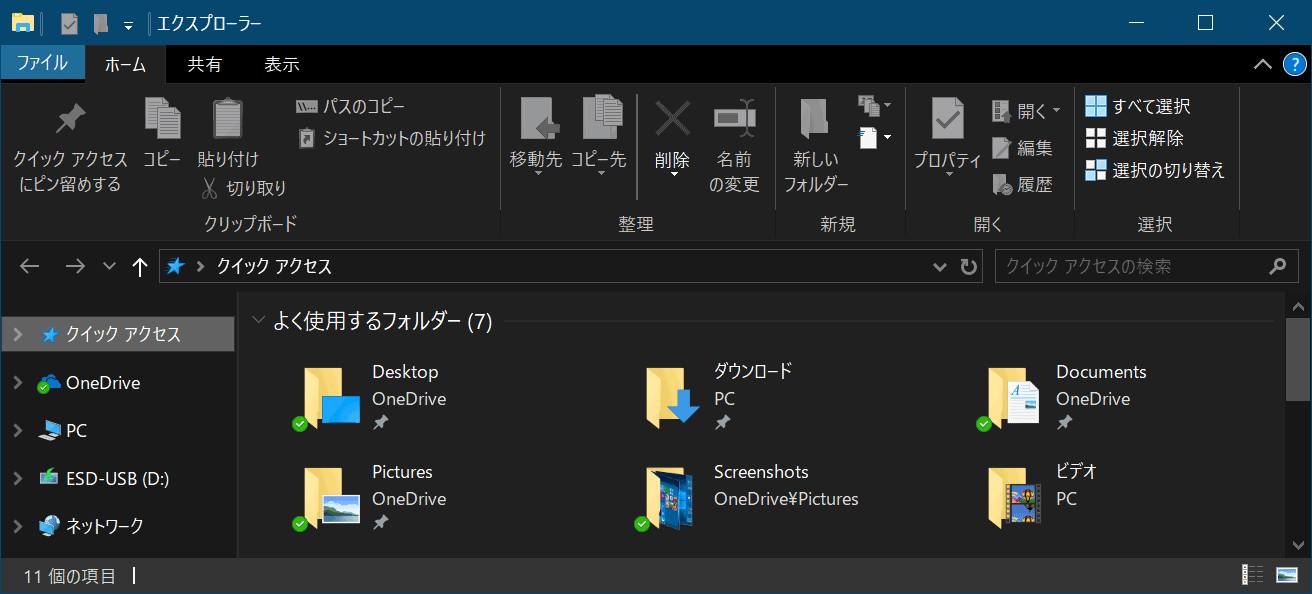
Windows 10に真の ダークモード が登場 アプリだけでなく全体を黒基調にできる できるネット
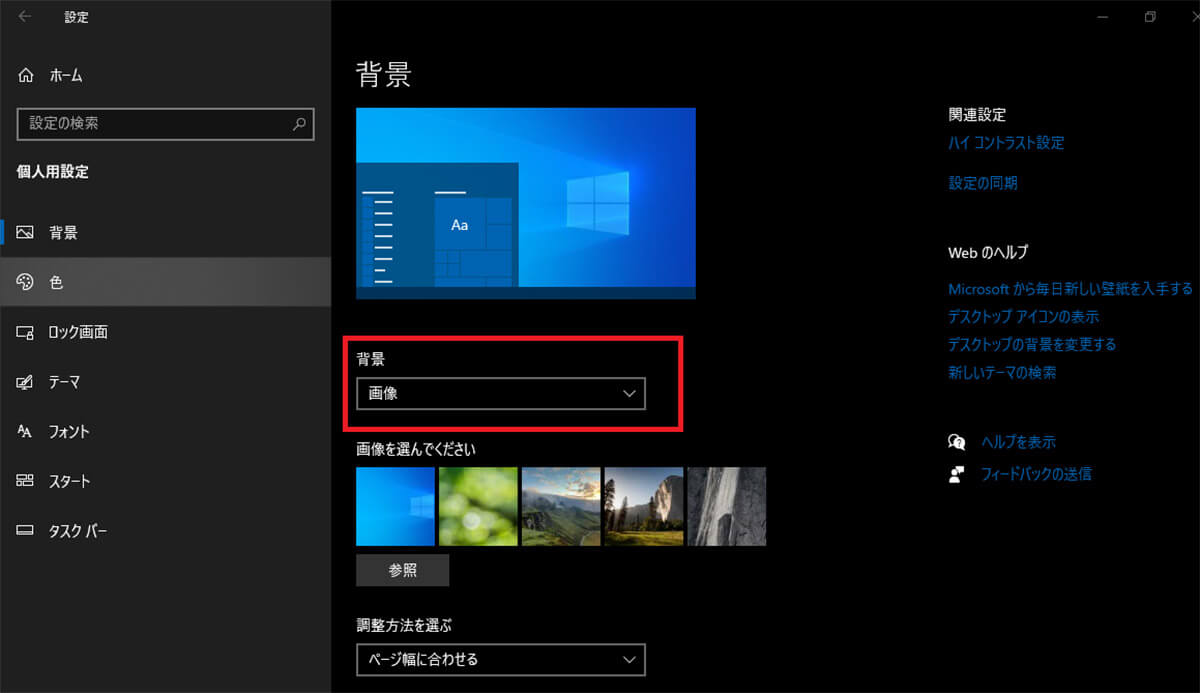
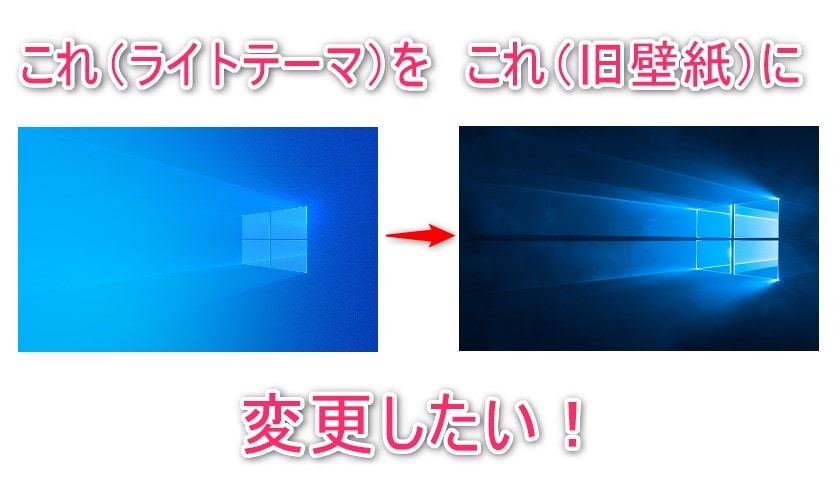
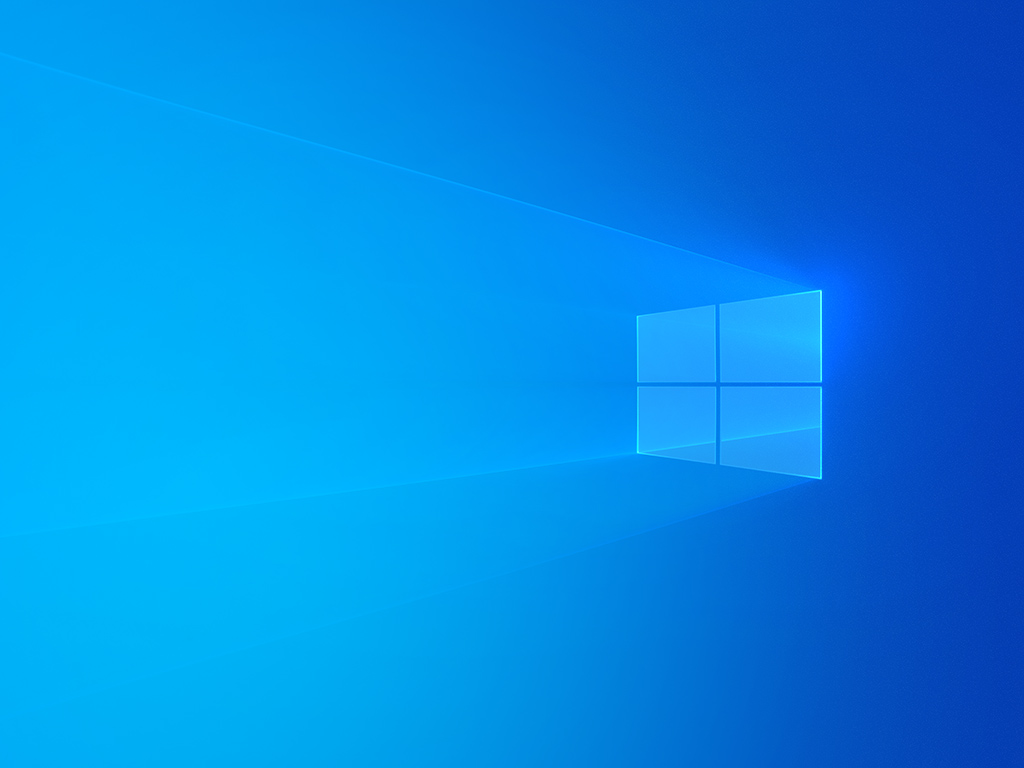
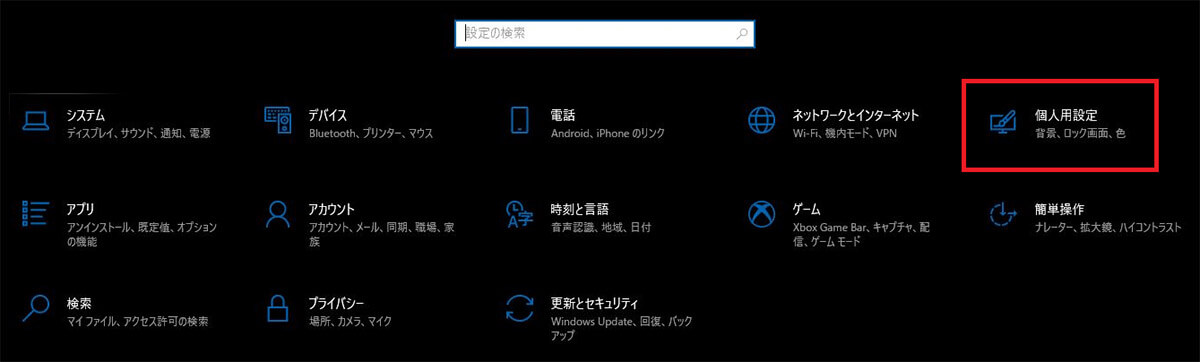
windows10をupdateしたらデフォルト壁紙がライトブルーになった。 1つ前の壁紙に戻す方法 色即是空日記 windows10をupdateしたらデフォルト壁紙がライトブルーになった。Windows10でダークモードへ変更する場合、スタートメニューから「設定」を開きます。 「設定」の中にある「個人用設定」をクリックします。 左側のメニューから「色」を選択しましょう。 「色
Windows10 ダーク 壁紙
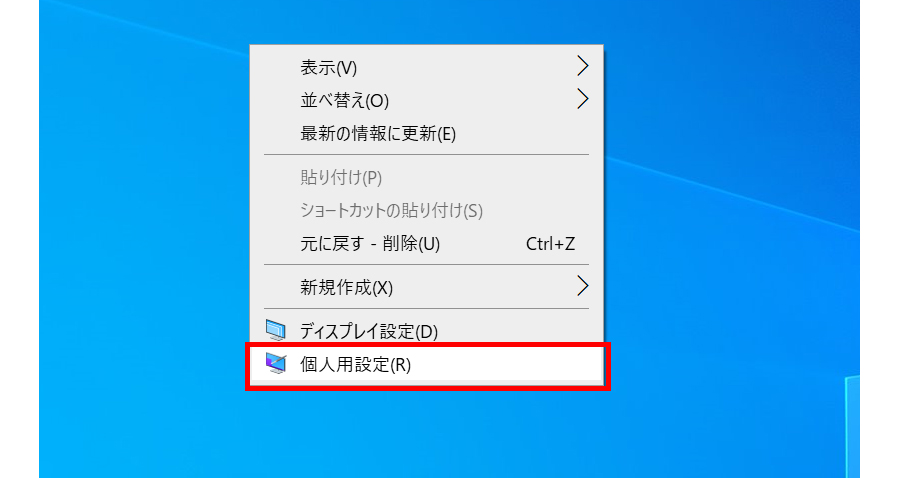
Windows10 ダーク 壁紙- この方法では、設定から背景を変更することができます。 1.「スタート」ボタン→「設定」をクリックします。 スタートメニューの設定 2.設定の画面で「個人用設定」をクリックWallpaper Engine から壁紙を削除する方法 使用していた場合 壁紙エンジン しばらくの間、ダッシュボードが散らかっていることに気付かずにはいられません。 その場合は、不要になった壁紙の
Windows 標準の壁紙についてあれこれ トリビア 0から楽しむパソコン講座のブログ
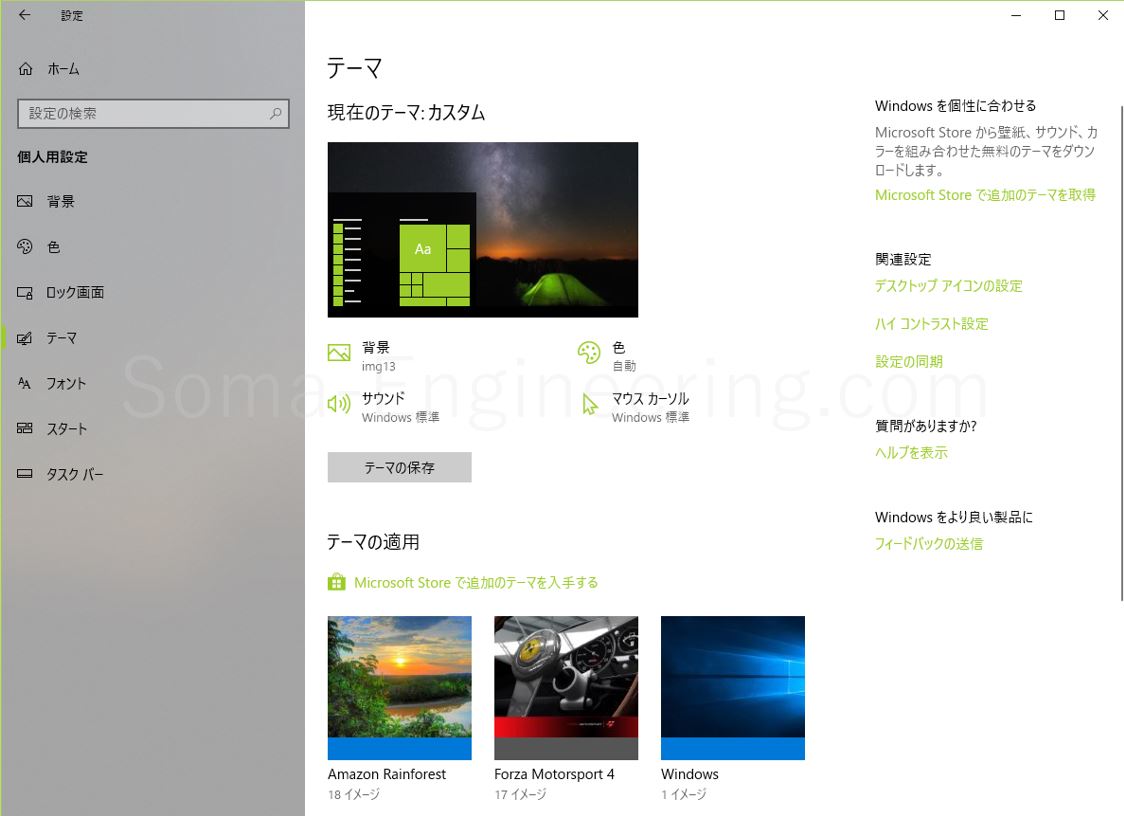
Windows 10 公式の無料テーマを入手して設定する手順 デスクトップの何もないところを「右クリック」して右クリックメニューを表示させ、メニューの「個人用設定」をクリックし Windows 10の「追加のテーマ」をダウンロードする 1 設定の個人用設定画面を表示する デスクトップの何もない部分を右クリックし、個人用設定を選択します。 スタートメ壁紙 お気に入り数:332 壁紙を見る 800 x 600 ダーク ウィンドウズ WINDOWSのPC・デスクトップ用壁紙です。 あなたに最適な壁紙サイズは 800x600 です。 ダウンロードする壁紙サイズを
Windows10では「Microsoft Store」から無料テーマも利用できる。 テーマを変更して壁紙を変えてみたので備忘録を残す。 テーマを変更する1)デスクトップを右クリックで「個人用設 ダークテーマの設定方法 それではダークテーマを設定してみましょう。 1 スタートメニューから設定を開きます。 2 個人用設定をクリックします。 3 左メニューにある 色 をクリッWindows11ロゴWindows11、 HD壁紙 壁紙の読み込み中です、お待ちください 関連するHD壁紙 ロゴ Windows 10 Windows 11 テクノロジー マイクロソフト 黒 Windows ダーク スーパーヒーロー
Windows10 ダーク 壁紙のギャラリー
各画像をクリックすると、ダウンロードまたは拡大表示できます
 Windows10 ダークモードを使用する方法 設定 tk |  Windows10 ダークモードを使用する方法 設定 tk |  Windows10 ダークモードを使用する方法 設定 tk |
 Windows10 ダークモードを使用する方法 設定 tk |  Windows10 ダークモードを使用する方法 設定 tk |  Windows10 ダークモードを使用する方法 設定 tk |
 Windows10 ダークモードを使用する方法 設定 tk |  Windows10 ダークモードを使用する方法 設定 tk |  Windows10 ダークモードを使用する方法 設定 tk |
 Windows10 ダークモードを使用する方法 設定 tk | 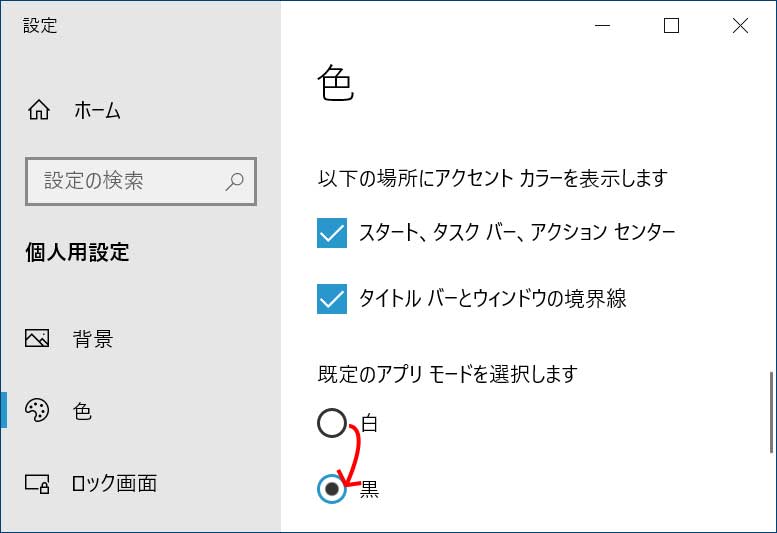 Windows10 ダークモードを使用する方法 設定 tk |  Windows10 ダークモードを使用する方法 設定 tk |
 Windows10 ダークモードを使用する方法 設定 tk |  Windows10 ダークモードを使用する方法 設定 tk | Windows10 ダークモードを使用する方法 設定 tk |
 Windows10 ダークモードを使用する方法 設定 tk |  Windows10 ダークモードを使用する方法 設定 tk |  Windows10 ダークモードを使用する方法 設定 tk |
 Windows10 ダークモードを使用する方法 設定 tk |  Windows10 ダークモードを使用する方法 設定 tk | Windows10 ダークモードを使用する方法 設定 tk |
 Windows10 ダークモードを使用する方法 設定 tk |  Windows10 ダークモードを使用する方法 設定 tk |  Windows10 ダークモードを使用する方法 設定 tk |
 Windows10 ダークモードを使用する方法 設定 tk | 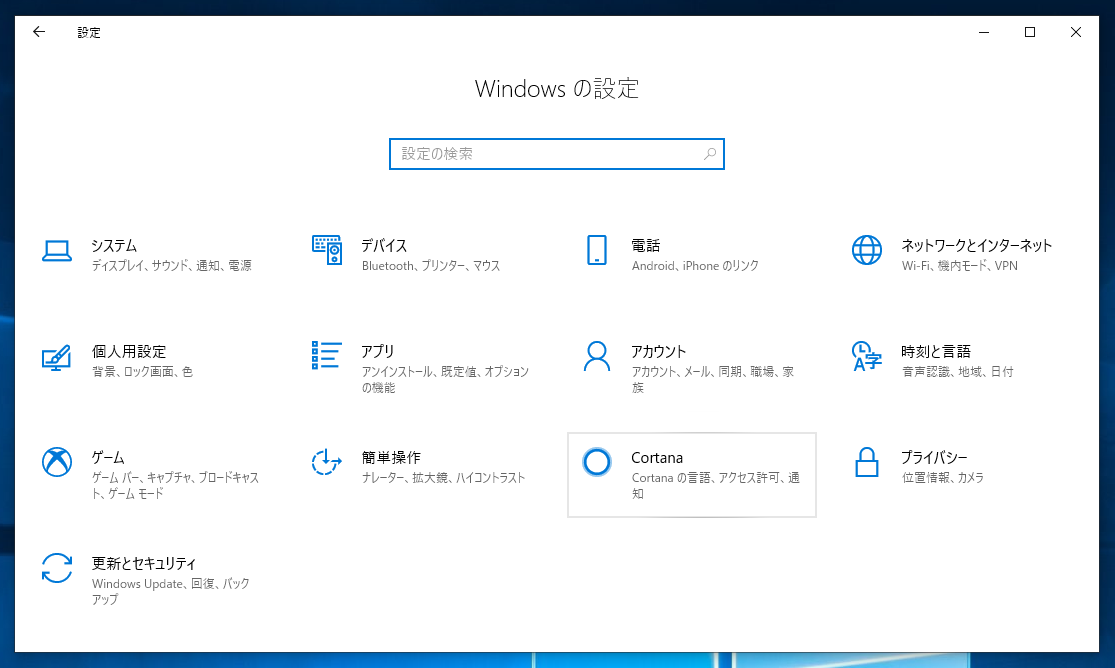 Windows10 ダークモードを使用する方法 設定 tk | Windows10 ダークモードを使用する方法 設定 tk |
 Windows10 ダークモードを使用する方法 設定 tk |  Windows10 ダークモードを使用する方法 設定 tk |  Windows10 ダークモードを使用する方法 設定 tk |
 Windows10 ダークモードを使用する方法 設定 tk | 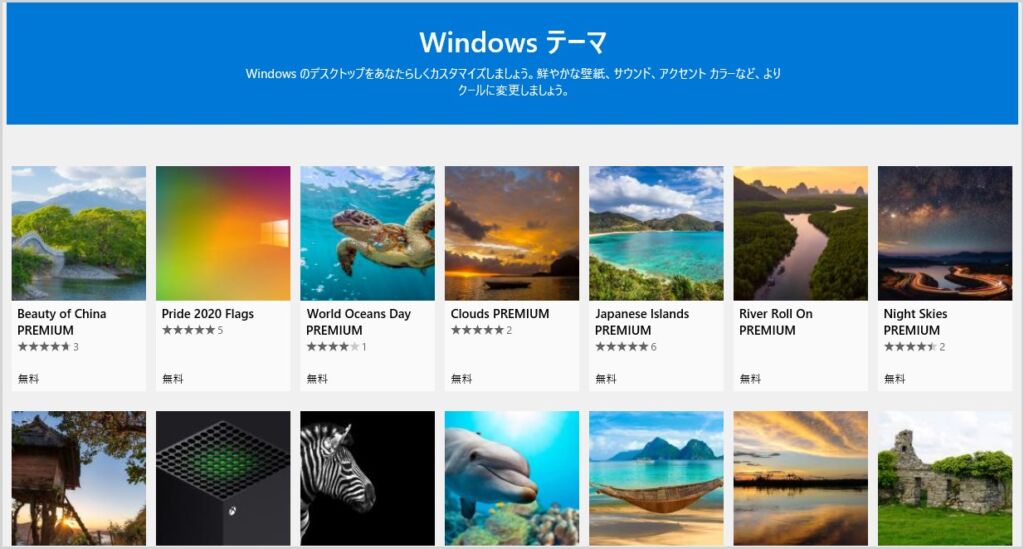 Windows10 ダークモードを使用する方法 設定 tk |  Windows10 ダークモードを使用する方法 設定 tk |
 Windows10 ダークモードを使用する方法 設定 tk |  Windows10 ダークモードを使用する方法 設定 tk | 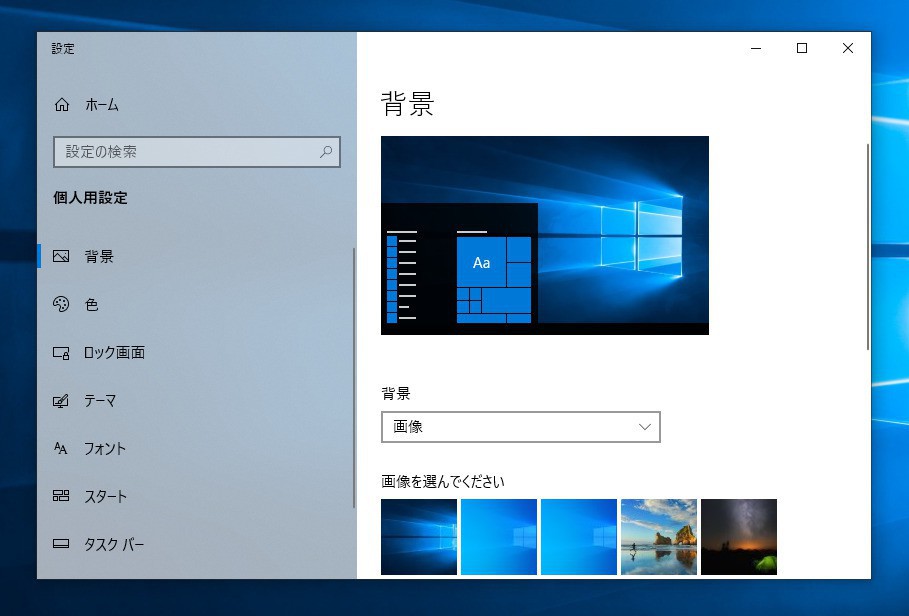 Windows10 ダークモードを使用する方法 設定 tk |
  Windows10 ダークモードを使用する方法 設定 tk |  Windows10 ダークモードを使用する方法 設定 tk |
 Windows10 ダークモードを使用する方法 設定 tk |  Windows10 ダークモードを使用する方法 設定 tk |  Windows10 ダークモードを使用する方法 設定 tk |
 Windows10 ダークモードを使用する方法 設定 tk |  Windows10 ダークモードを使用する方法 設定 tk | Windows10 ダークモードを使用する方法 設定 tk |
 Windows10 ダークモードを使用する方法 設定 tk |  Windows10 ダークモードを使用する方法 設定 tk |  Windows10 ダークモードを使用する方法 設定 tk |
 Windows10 ダークモードを使用する方法 設定 tk |  Windows10 ダークモードを使用する方法 設定 tk |  Windows10 ダークモードを使用する方法 設定 tk |
 Windows10 ダークモードを使用する方法 設定 tk |  Windows10 ダークモードを使用する方法 設定 tk |  Windows10 ダークモードを使用する方法 設定 tk |
 Windows10 ダークモードを使用する方法 設定 tk |  Windows10 ダークモードを使用する方法 設定 tk | 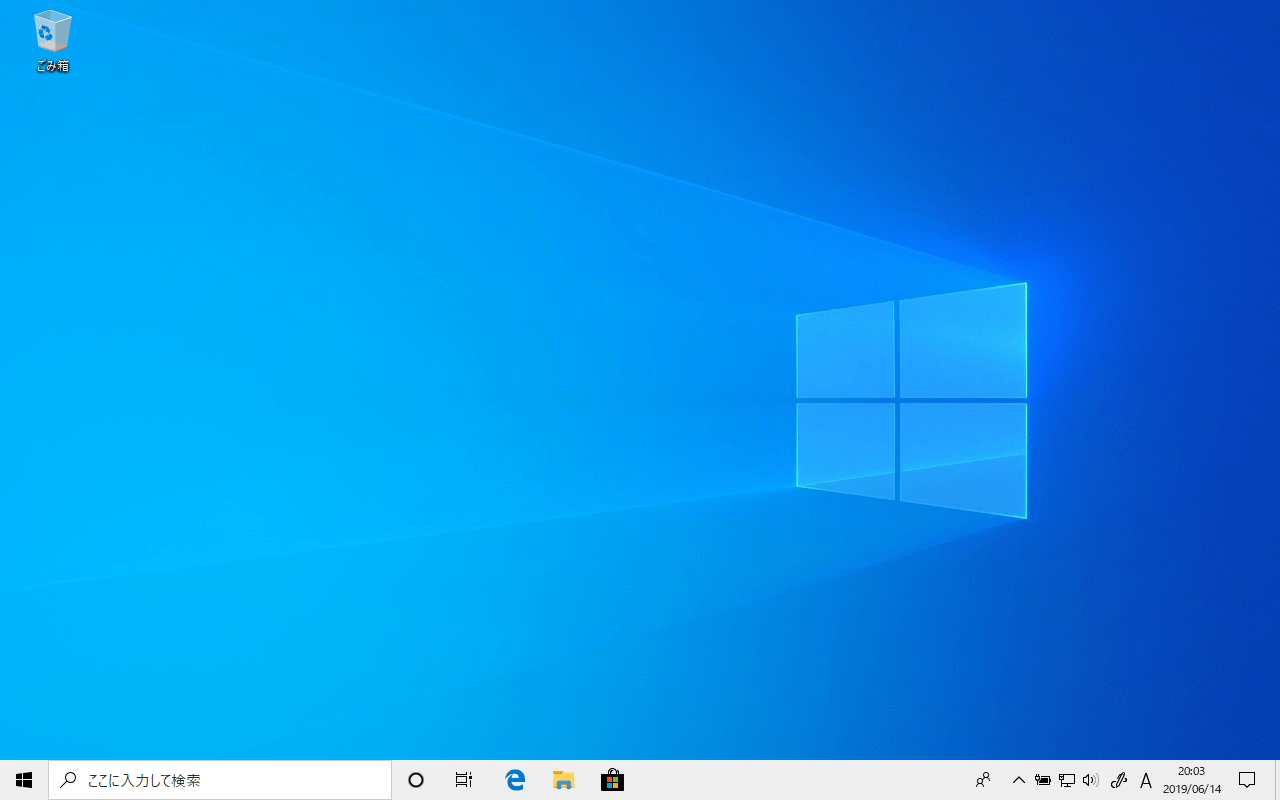 Windows10 ダークモードを使用する方法 設定 tk |
 Windows10 ダークモードを使用する方法 設定 tk |  Windows10 ダークモードを使用する方法 設定 tk |  Windows10 ダークモードを使用する方法 設定 tk |
  Windows10 ダークモードを使用する方法 設定 tk |  Windows10 ダークモードを使用する方法 設定 tk |
 Windows10 ダークモードを使用する方法 設定 tk |  Windows10 ダークモードを使用する方法 設定 tk |  Windows10 ダークモードを使用する方法 設定 tk |
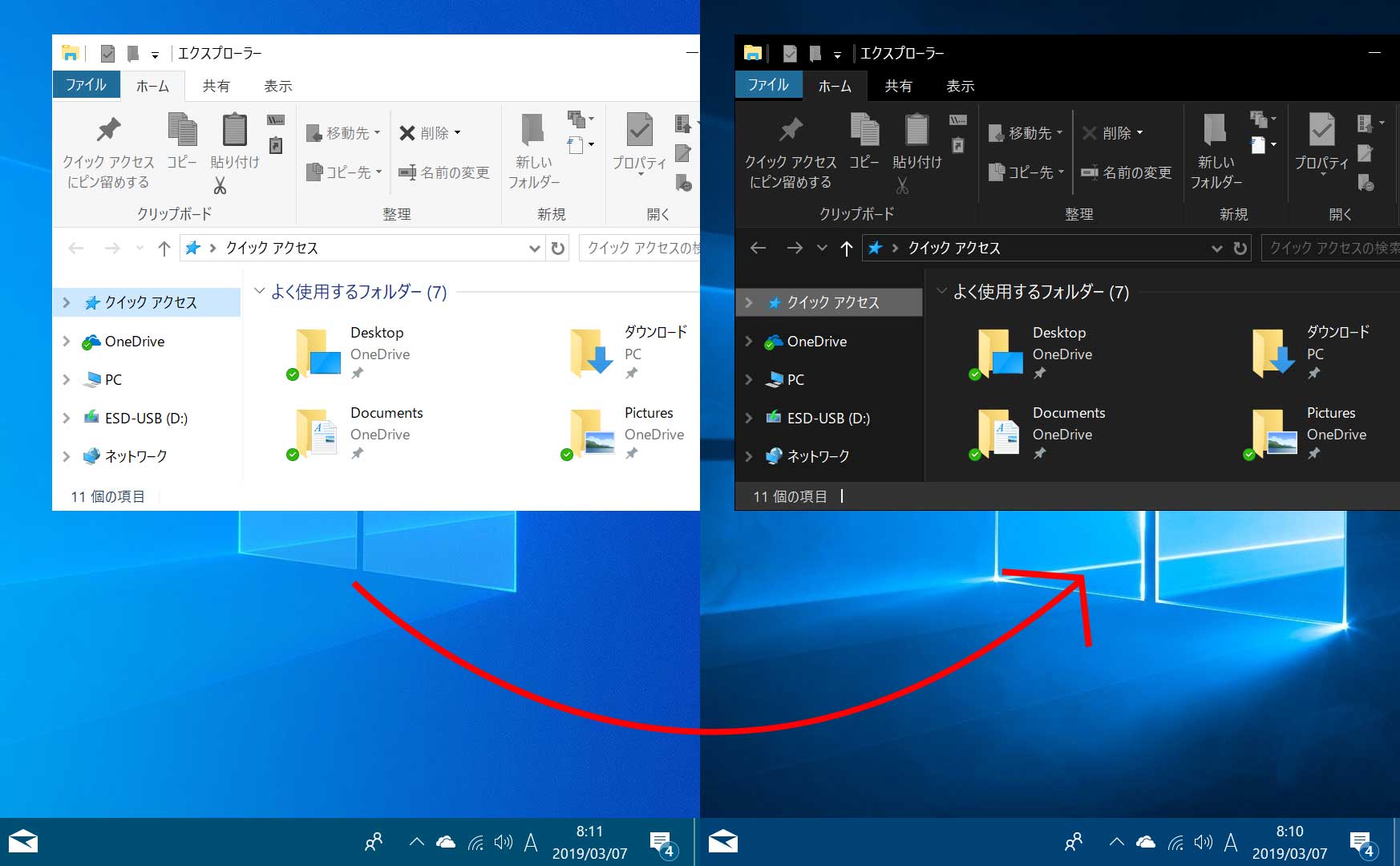 Windows10 ダークモードを使用する方法 設定 tk | 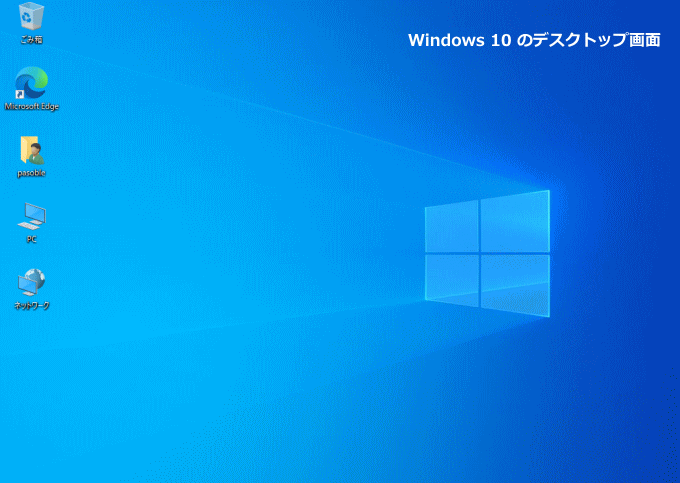 Windows10 ダークモードを使用する方法 設定 tk |  Windows10 ダークモードを使用する方法 設定 tk |
 Windows10 ダークモードを使用する方法 設定 tk |  Windows10 ダークモードを使用する方法 設定 tk |  Windows10 ダークモードを使用する方法 設定 tk |
 Windows10 ダークモードを使用する方法 設定 tk | 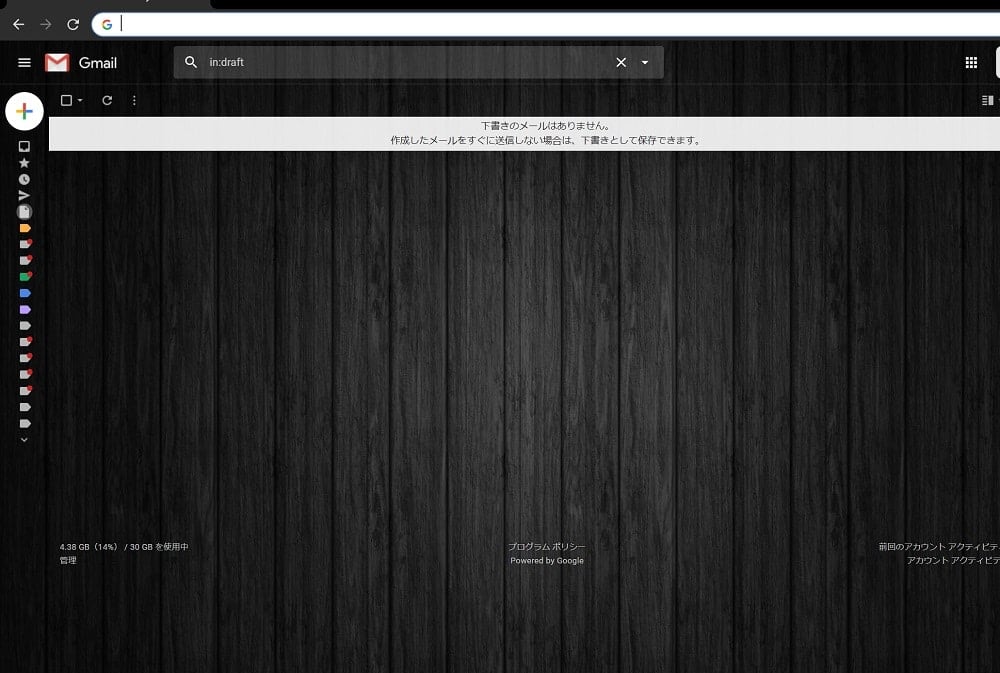 Windows10 ダークモードを使用する方法 設定 tk | 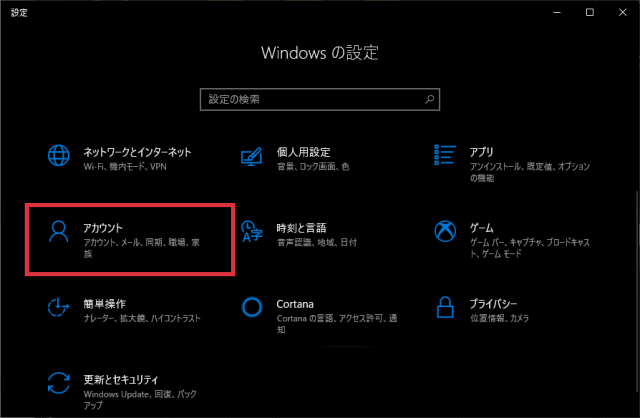 Windows10 ダークモードを使用する方法 設定 tk |
 Windows10 ダークモードを使用する方法 設定 tk |  Windows10 ダークモードを使用する方法 設定 tk | 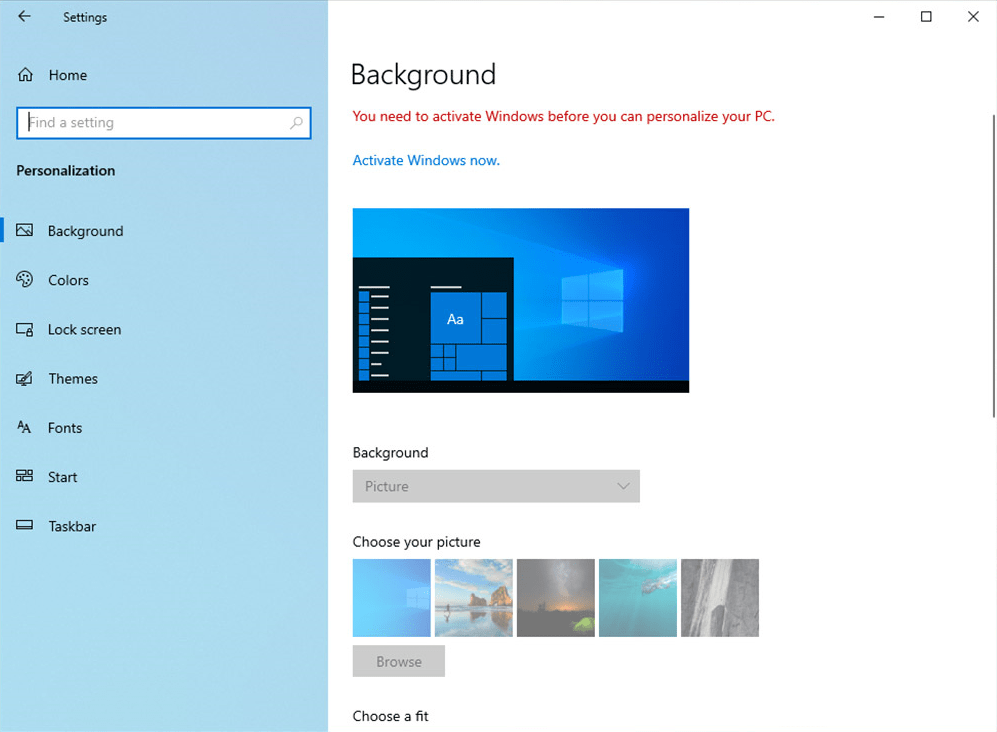 Windows10 ダークモードを使用する方法 設定 tk |
 Windows10 ダークモードを使用する方法 設定 tk |  Windows10 ダークモードを使用する方法 設定 tk |  Windows10 ダークモードを使用する方法 設定 tk |
 Windows10 ダークモードを使用する方法 設定 tk |  Windows10 ダークモードを使用する方法 設定 tk |  Windows10 ダークモードを使用する方法 設定 tk |
 Windows10 ダークモードを使用する方法 設定 tk |  Windows10 ダークモードを使用する方法 設定 tk |  Windows10 ダークモードを使用する方法 設定 tk |
 Windows10 ダークモードを使用する方法 設定 tk |  Windows10 ダークモードを使用する方法 設定 tk |  Windows10 ダークモードを使用する方法 設定 tk |
 Windows10 ダークモードを使用する方法 設定 tk |  Windows10 ダークモードを使用する方法 設定 tk |  Windows10 ダークモードを使用する方法 設定 tk |
 Windows10 ダークモードを使用する方法 設定 tk |  Windows10 ダークモードを使用する方法 設定 tk |  Windows10 ダークモードを使用する方法 設定 tk |
 Windows10 ダークモードを使用する方法 設定 tk | 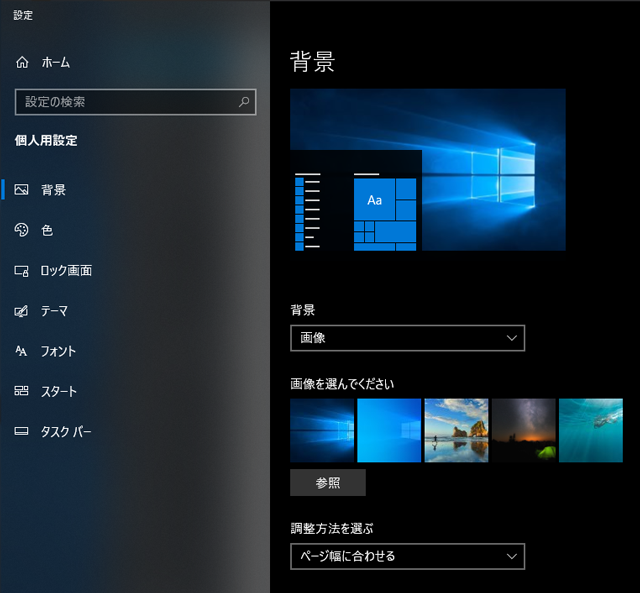 Windows10 ダークモードを使用する方法 設定 tk |  Windows10 ダークモードを使用する方法 設定 tk |
 Windows10 ダークモードを使用する方法 設定 tk |  Windows10 ダークモードを使用する方法 設定 tk |  Windows10 ダークモードを使用する方法 設定 tk |
 Windows10 ダークモードを使用する方法 設定 tk | 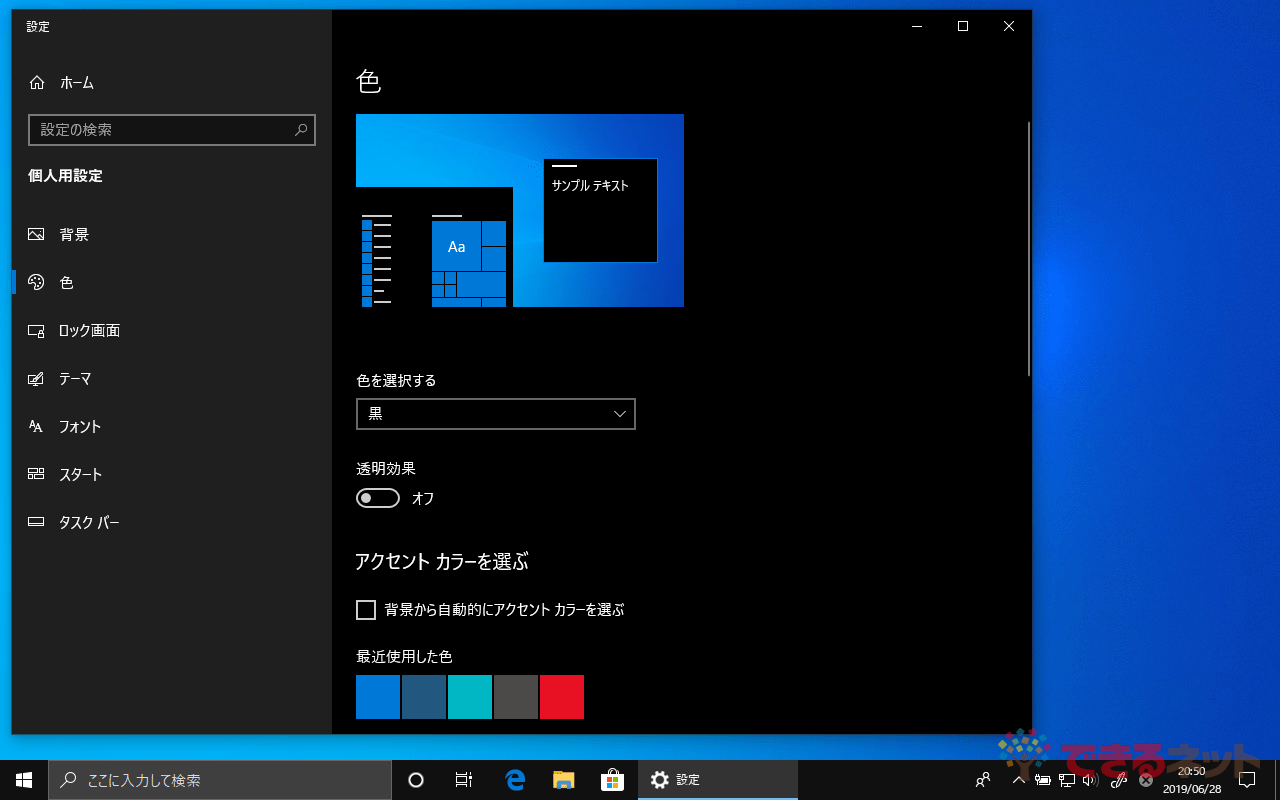 Windows10 ダークモードを使用する方法 設定 tk |
デスクトップ テーマ Microsoft から無料Windowsテーマを取得して、PC の背景、色、サウンドをカスタマイズします。 End User Download Microsoft から無料Windowsテーマを取得して、PC の※Google Chrome も Windows10 のダークモード設定で適用されるようになりました。 Chrome の画面右上にある「」マークをクリックして設定を開きます。 設定の中でデザインの項目からテー
Incoming Term: windows10 ダーク 壁紙,
コメント
コメントを投稿